Centro de Ayuda SafeImob

Guías por tema: agenda, contrato, registro PF/PJ, personas, nuevo inmueble y Marketing (Creative Studio y Lead Ads).

Mostrar u ocultar índice de ayuda

Registro de persona física y jurídica

Visión general y acceso

Para crear una cuenta nueva, use el enlace de registro en la pantalla de acceso o abra directamente las rutas: persona física en /auth/cadastro/pf y persona jurídica en /auth/cadastro/pj (la URL completa incluye el idioma, por ejemplo /es/auth/cadastro/pf).
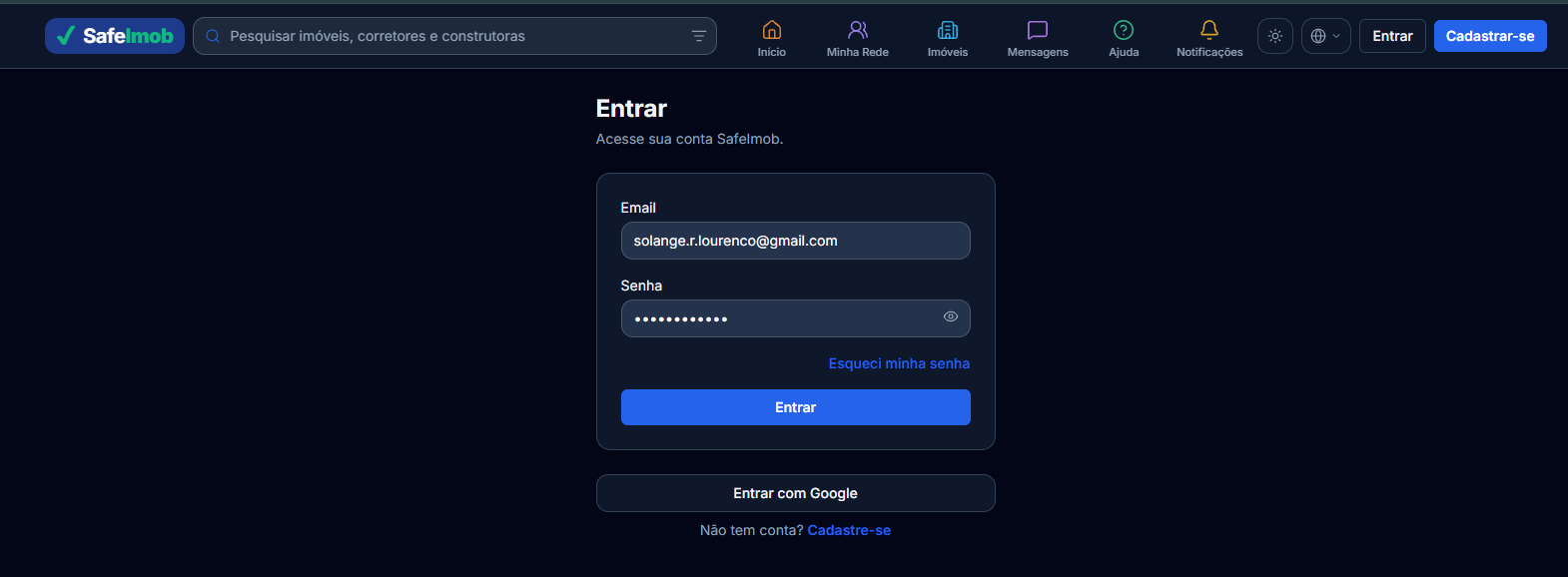
Captura de la pantalla de acceso con el enlace de registro
En la pantalla de acceso, el enlace de registro inicia el flujo con pestañas para PF y PJ.

Pestañas PF y PJ

El registro se organiza en dos pestañas en la misma zona: Persona física y Persona jurídica. Cada pestaña envía el tipo correcto de cuenta.

  1. Elija la pestaña que corresponda al tipo de registro que necesita.
  2. Puede cambiar de pestaña antes de enviar; los campos de PF y PJ no se mezclan.
  3. Cada pestaña muestra opciones de persona compatibles con ese tipo (por ejemplo corredor en PF e inmobiliaria en PJ).

Persona física (PF)

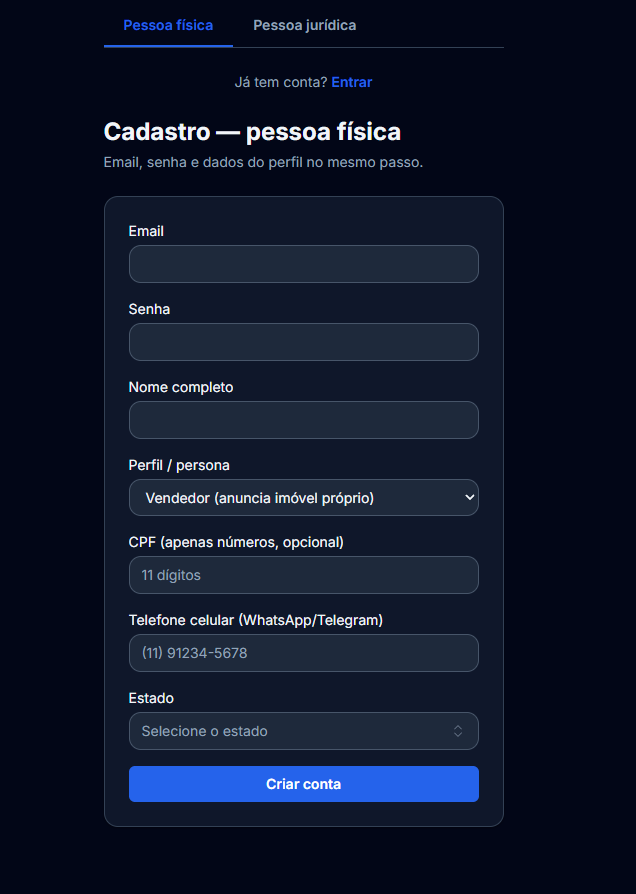
En la pestaña Persona física, complete los datos de la cuenta personal.

  1. Ingrese correo y contraseña (mínimo 8 caracteres).
  2. Ingrese el nombre completo y elija la persona en la lista (por ejemplo Vendedor, Corredor, Comprador, Visitante o Abogado).
  3. El CPF es opcional; si lo completa, deben ser 11 dígitos válidos o déjelo vacío.
  4. Teléfono con DDD (10 u 11 dígitos) y UF con dos letras.
  5. Envíe el formulario. Después del registro, siga las indicaciones de confirmación de correo si el sistema lo solicita.
Captura del formulario de registro de persona física

Persona jurídica (PJ)

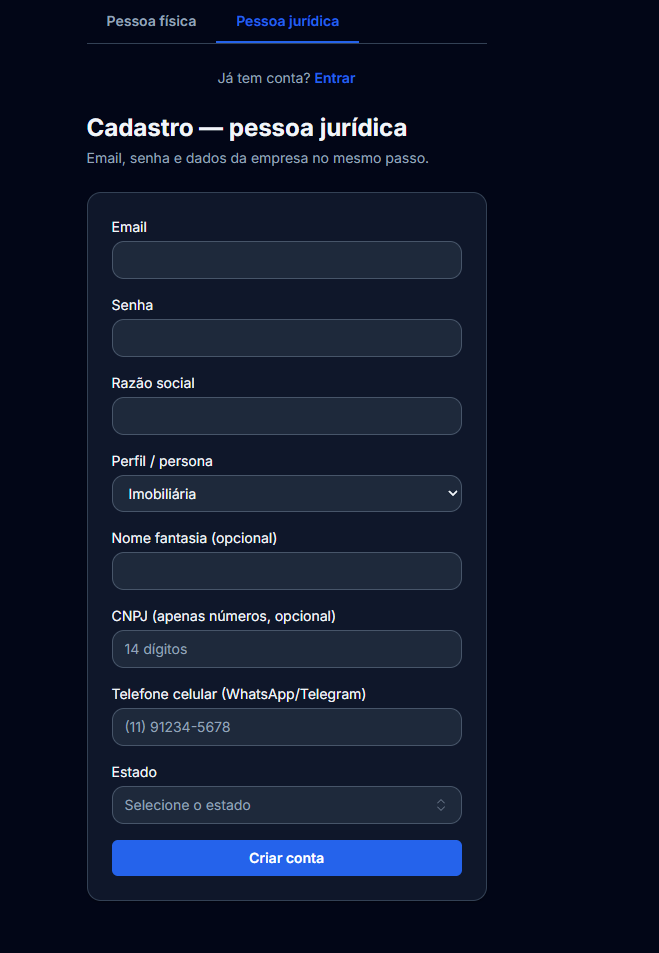
En la pestaña Persona jurídica, registre la empresa u organización.

  1. Ingrese correo y contraseña (mínimo 8 caracteres).
  2. Ingrese la razón social y elija la persona (por ejemplo Inmobiliaria, Constructora, Comprador, Visitante o Condominio).
  3. El nombre comercial es opcional. El CNPJ es opcional; si lo informa, deben ser 14 dígitos válidos.
  4. Teléfono con DDD (10 u 11 dígitos) y UF con dos letras.
  5. Envíe el formulario y revise las instrucciones de confirmación de correo cuando aplique.
Captura del formulario de registro de persona jurídica

Confirmación de correo

El acceso puede mostrar que debe confirmar el correo antes de iniciar sesión — alineado con EMAIL_NOT_VERIFIED. La cuenta existe pero el correo aún no está verificado.

  • Revise la bandeja del correo registrado y también spam o promociones.
  • Use el enlace de confirmación enviado por la plataforma; al terminar, puede abrirse la página de correo verificado en la aplicación.
  • Si no recibe el correo o sigue bloqueado, use reenvío o soporte en la interfaz cuando estén disponibles.